


Khi người dùng tìm kiếm một địa điểm hoặc dịch vụ gần họ, yếu tố vị trí trở nên quan trọng hơn bao giờ hết. Tuy nhiên, không phải website nào cũng tận dụng tốt lợi thế này để kết nối với người tìm kiếm. Có những doanh nghiệp có địa chỉ rõ ràng nhưng lại không thể hiện điều đó một cách trực quan trên website. Đây là lúc việc nhúng Google Map trở thành một yếu tố quan trọng giúp tăng độ tin cậy và hỗ trợ khả năng hiển thị trong tìm kiếm địa phương.
Nhúng Google Map Là Gì?
Nhúng Google Map (Embed Google Maps) là việc tích hợp bản đồ từ Google Maps vào website, cho phép hiển thị vị trí doanh nghiệp hoặc một địa điểm cụ thể ngay trên trang. Người dùng có thể xem vị trí, phóng to thu nhỏ, hoặc mở trực tiếp trong Google Maps để tìm đường.
Điểm quan trọng là bản đồ không phải hình ảnh tĩnh mà là một thành phần tương tác, giúp người dùng thao tác ngay trên website mà không cần rời đi.
Việc nhúng bản đồ phù hợp với các website có yếu tố địa điểm rõ ràng như cửa hàng, văn phòng, showroom hoặc chi nhánh. Ngoài ra, các trang liên hệ hoặc landing page phục vụ chuyển đổi cũng nên có bản đồ để giảm rào cản cho người dùng khi muốn tìm đến trực tiếp.
Tại Sao Cần Nhúng Google Map Vào Website?
Không phải website nào cũng cần nhúng Google Map, nhưng với những trường hợp có yếu tố địa điểm, việc này gần như trở thành tiêu chuẩn. Nếu chỉ hiển thị địa chỉ dưới dạng văn bản, người dùng vẫn phải tự tìm lại trên Google Maps, tạo thêm một bước trung gian không cần thiết. Khi bản đồ được tích hợp trực tiếp, thông tin trở nên rõ ràng hơn và hành động tiếp theo của người dùng diễn ra nhanh hơn.
Giúp Người Dùng Xác Định Vị Trí Nhanh Hơn
Bản đồ cho phép người dùng nhìn thấy chính xác vị trí thay vì phải hình dung qua địa chỉ. Họ có thể phóng to, xem khu vực xung quanh và mở chỉ đường ngay lập tức. Điều này đặc biệt quan trọng với các doanh nghiệp có cửa hàng, văn phòng hoặc showroom.
Tăng Khả Năng Hành Động Trực Tiếp
Khi người dùng thấy rõ vị trí và có thể mở chỉ đường ngay trên bản đồ, khả năng họ đến trực tiếp sẽ cao hơn. Việc loại bỏ bước tìm kiếm lại địa chỉ giúp giảm ma sát trong hành vi và tăng tỷ lệ chuyển đổi offline.
Củng Cố Độ Tin Cậy Của Doanh Nghiệp
Một địa chỉ đi kèm bản đồ cụ thể tạo cảm giác rõ ràng và minh bạch hơn so với chỉ có văn bản. Khi thông tin trên website trùng khớp với Google Business Profile, người dùng cũng dễ tin tưởng hơn vào tính xác thực của doanh nghiệp.
Hỗ Trợ Local SEO
Nhúng Google Map giúp Google hiểu rõ hơn về vị trí doanh nghiệp khi crawl website. Khi thông tin địa chỉ, bản đồ và hồ sơ doanh nghiệp đồng nhất, khả năng hiển thị trong các truy vấn theo khu vực sẽ được cải thiện.
Cải Thiện Trải Nghiệm Người Dùng
Người dùng không cần rời khỏi website để tìm vị trí, mọi thông tin đều có sẵn trong một màn hình. Điều này giúp trải nghiệm liền mạch hơn, đặc biệt với các trang liên hệ hoặc landing page có mục tiêu chuyển đổi.
Hướng Dẫn Thao Tác Nhúng Google Map Vào Website
Nhúng Google Map vào website là một thao tác khá đơn giản nếu bạn đi đúng từng bước. Vấn đề của người mới thường không nằm ở kỹ thuật quá khó, mà nằm ở chỗ không biết bắt đầu từ đâu, copy link nào và dán vào vị trí nào trên website. Vì vậy, phần dưới đây sẽ đi theo đúng trình tự thực hành để bạn có thể làm từng bước mà không bị rối.
Bước 1: Mở Google Maps Và Tìm Đúng Địa Điểm
Trước hết, bạn truy cập Google Maps trên trình duyệt. Tại ô tìm kiếm, nhập tên doanh nghiệp, tên cửa hàng hoặc địa chỉ mà bạn muốn hiển thị trên website.
Ở bước này, điều quan trọng nhất là phải chọn đúng địa điểm cần nhúng. Nếu doanh nghiệp của bạn đã có hồ sơ doanh nghiệp trên Google, hãy ưu tiên chọn đúng tên doanh nghiệp đó thay vì chỉ chọn một địa chỉ gần gần. Lý do là khi chọn sai địa điểm, bản đồ sau khi nhúng vẫn hiện lên bình thường nhưng lại dẫn người dùng đến sai nơi.
Sau khi tìm xong, bạn cần nhìn lại thông tin đang hiện trên màn hình để chắc chắn rằng tên, địa chỉ và vị trí pin đều đúng với địa điểm thực tế.
Bước 2: Bấm Chia Sẻ Để Lấy Mã Nhúng
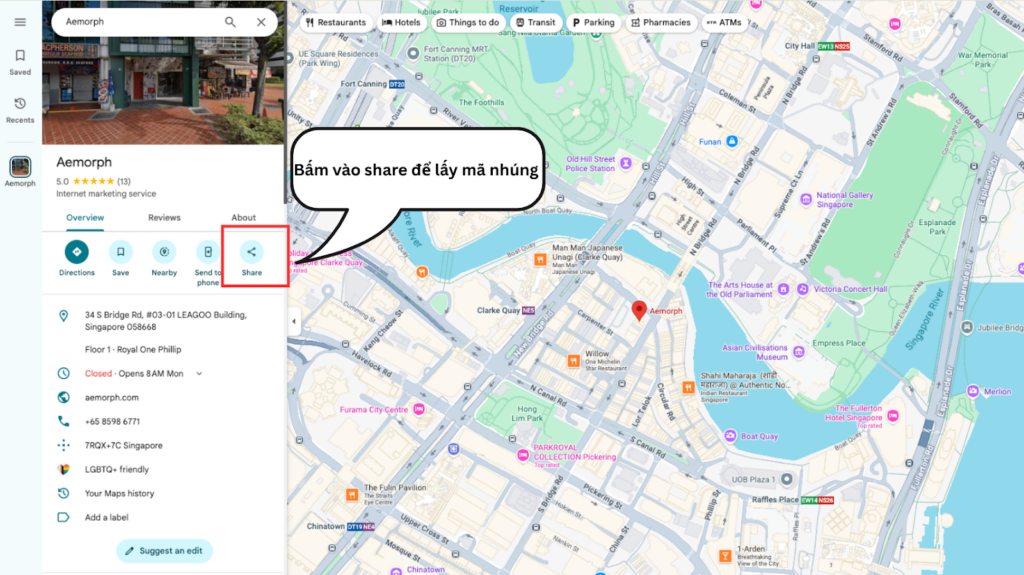
Khi đã mở đúng địa điểm, bạn tìm nút Chia sẻ trên giao diện Google Maps và bấm vào đó. Sau khi cửa sổ mới hiện ra, bạn sẽ thấy thường có hai lựa chọn. Một lựa chọn là gửi đường liên kết, lựa chọn còn lại là nhúng bản đồ.
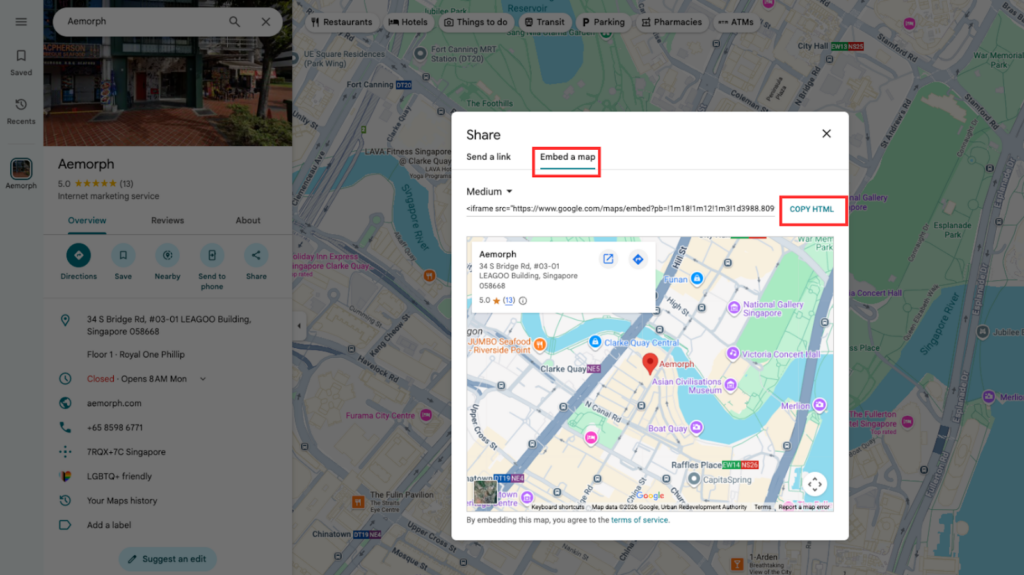
Ở đây, bạn không chọn phần gửi link thông thường. Bạn cần bấm sang tab Nhúng Bản Đồ. Đây là bước rất nhiều người mới làm nhầm. Nếu chỉ copy đường link bình thường rồi dán vào website, bản đồ sẽ không tự hiển thị như dạng nhúng, mà chỉ hiện thành một đường dẫn.
Sau khi chọn đúng tab nhúng bản đồ, Google Maps sẽ hiển thị một đoạn mã. Đoạn mã này thường bắt đầu bằng thẻ iframe. Bạn bấm Sao Chép HTML để lưu toàn bộ mã này.
Bước 3: Kiểm Tra Đúng Đoạn Mã Đã Copy
Trước khi dán vào website, bạn nên kiểm tra nhanh xem mình đã copy đúng chưa. Cách đơn giản nhất là dán thử vào một file ghi chú hoặc ô text bất kỳ.
Nếu đúng, bạn sẽ thấy đoạn mã có dạng như sau:
<iframe src=”…”></iframe>
Bạn không cần chỉnh sửa gì trong đoạn mã nếu chỉ muốn nhúng bản đồ cơ bản. Với người mới, tốt nhất nên giữ nguyên mã do Google cung cấp để tránh lỗi hiển thị. Nhiều người tự ý xóa hoặc sửa bớt một phần trong mã, sau đó bản đồ không hiện hoặc hiện sai kích thước.
Bước 4: Xác Định Vị Trí Muốn Hiển Thị Bản Đồ Trên Website
Trước khi dán mã, bạn cần xác định rõ bản đồ sẽ xuất hiện ở đâu trên website. Vị trí phổ biến nhất là trang Liên Hệ, chân trang hoặc trang giới thiệu địa điểm.
Lý do cần xác định trước là vì mỗi vị trí sẽ có cách dán khác nhau tùy nền tảng website bạn đang dùng. Nếu bạn chưa rõ nên đặt ở đâu, hãy ưu tiên trang Liên Hệ vì đây là nơi người dùng thường tìm địa chỉ, số điện thoại và hướng dẫn đường đi.
Nếu website có nhiều chi nhánh, bạn cũng nên xác định trước là nhúng một bản đồ chung hay mỗi chi nhánh một bản đồ riêng. Với người mới, tốt nhất nên làm từng địa điểm một để tránh nhầm lẫn.
Bước 5: Dán Mã Nhúng Vào Website
Đây là bước triển khai thực tế. Cách làm sẽ khác nhau tùy hệ thống website bạn đang dùng, nhưng nguyên tắc chung là bạn phải dán đúng đoạn mã iframe vào khu vực cho phép chèn mã HTML.
- Nếu bạn dùng WordPress ở trình soạn thảo khối, bạn mở trang cần chỉnh sửa, thêm một khối HTML Tùy Chỉnh, sau đó dán toàn bộ mã iframe vào trong khối đó. Sau khi dán xong, bạn có thể dùng chức năng xem trước để kiểm tra bản đồ đã hiện chưa.
- Nếu bạn dùng Elementor, bạn mở trang cần chỉnh sửa bằng Elementor, kéo widget HTML vào vị trí muốn đặt bản đồ, rồi dán mã iframe vào ô nội dung. Sau đó bấm cập nhật để lưu lại.
- Nếu bạn dùng một nền tảng tạo web khác như Wix, Shopify hoặc Webflow, bạn sẽ cần tìm khu vực có tên gần giống như Embed, HTML, Custom Code hoặc Code Block. Sau đó dán đoạn mã vào đúng khu vực này.
Điểm cần nhớ là không dán mã iframe vào ô văn bản thông thường. Nếu dán sai chỗ, website có thể chỉ hiện nguyên đoạn code thay vì hiển thị bản đồ.
Cách Dùng Plugin Trên WordPress
Nếu bạn dùng WordPress, bạn có thể cài các plugin hỗ trợ nhúng bản đồ. Sau khi cài, bạn chỉ cần nhập địa chỉ hoặc chọn vị trí, plugin sẽ tự hiển thị bản đồ mà không cần copy mã iframe.
Một số plugin phổ biến:
- WP Google Maps
- MapPress
- WP Store Locator
Sau khi cài plugin:
- Vào phần quản lý plugin
- Tạo bản đồ mới
- Nhập địa chỉ doanh nghiệp
- Lưu lại và chèn vào trang bằng shortcode hoặc block có sẵn
Điểm dễ của cách này là bạn không cần hiểu code, mọi thứ đều có giao diện để thao tác.
Bước 6: Lưu Hoặc Cập Nhật Trang
Sau khi dán mã xong, bạn cần bấm Lưu, Cập Nhật hoặc Xuất Bản tùy giao diện website. Đây là bước đơn giản nhưng rất hay bị quên, nhất là khi người mới thao tác trong trình chỉnh sửa.
Nếu bạn chỉ dán mã rồi thoát ra mà chưa lưu, toàn bộ thay đổi sẽ mất. Vì vậy sau khi dán xong, hãy lưu lại ngay trước khi chuyển sang bước kiểm tra.
Những Lưu Ý Khi Nhúng Google Map Cho SEO
Việc nhúng Google Map nhìn đơn giản nhưng nếu làm sai, nó có thể ảnh hưởng trực tiếp đến trải nghiệm người dùng và hiệu quả local SEO. Không phải cứ chèn bản đồ vào là đủ, mà cần đảm bảo tính chính xác, đồng nhất và cách hiển thị hợp lý.
- Đảm bảo thông tin địa chỉ đồng nhất: Thông tin địa chỉ trên bản đồ cần trùng khớp hoàn toàn với địa chỉ hiển thị trên website và hồ sơ Google Business Profile. Nếu có sự sai lệch về tên, số nhà hoặc khu vực, Google sẽ khó xác thực và người dùng cũng dễ mất niềm tin.
- Chọn đúng vị trí cần nhúng: Không nên chèn bản đồ ở mọi nơi. Vị trí phù hợp nhất thường là trang liên hệ, footer hoặc các landing page có mục tiêu chuyển đổi. Nếu đặt sai vị trí hoặc lặp lại quá nhiều, bản đồ sẽ không còn giá trị mà còn làm rối bố cục.
- Tối ưu hiển thị trên mobile: Phần lớn người dùng tìm địa điểm bằng điện thoại, nên bản đồ cần hiển thị tốt trên màn hình nhỏ. Kích thước quá lớn hoặc quá nhỏ đều ảnh hưởng đến trải nghiệm, đặc biệt khi người dùng muốn thao tác trực tiếp.
- Không làm ảnh hưởng tốc độ tải trang: Google Map là một thành phần nặng, nếu nhúng không kiểm soát có thể làm chậm tốc độ website. Với các trang quan trọng, cần cân nhắc số lượng bản đồ và cách tải để tránh ảnh hưởng đến hiệu suất tổng thể.
- Sử dụng đúng nguồn bản đồ chính thức: Nên nhúng trực tiếp từ Google Maps thay vì dùng hình ảnh chụp lại hoặc bên thứ ba. Bản đồ chính thức giúp đảm bảo tính tương tác và độ chính xác, đồng thời hỗ trợ tốt hơn cho SEO địa phương.
- Đảm bảo tính khả dụng khi người dùng tương tác: Người dùng cần có khả năng click vào bản đồ để mở chỉ đường hoặc xem chi tiết. Nếu bản đồ chỉ mang tính hiển thị mà không tương tác được, giá trị sẽ giảm đi đáng kể.
Kiểm Tra Độ Chính Xác Của Google Map Sau Khi Nhúng
Nhiều người dừng ở việc thấy bản đồ hiển thị là nghĩ đã đúng, nhưng thực tế sai vị trí hoặc sai doanh nghiệp là lỗi rất phổ biến. Để kiểm tra chính xác, cần làm theo từng bước cụ thể thay vì nhìn cảm tính.
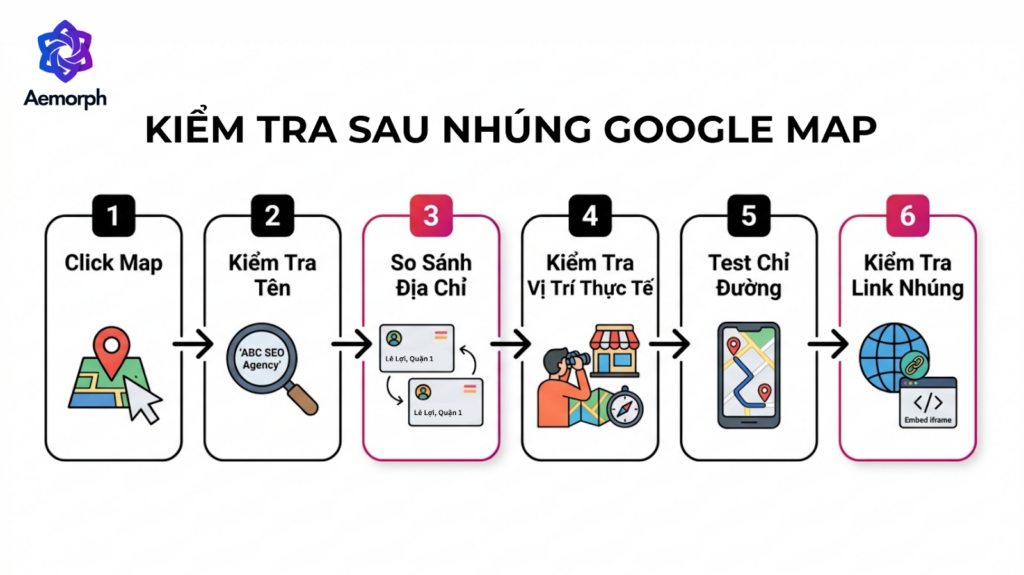
Bước 1: Click Trực Tiếp Vào Bản Đồ Trên Website
Truy cập trang đã nhúng map, click vào bản đồ để mở trong Google Maps.
Mục tiêu của bước này là kiểm tra:
- Có mở đúng Google Maps không
- Có dẫn đến đúng vị trí hay không
Nếu click mà không mở được hoặc mở ra vị trí chung chung, tức là map đang sai hoặc nhúng chưa đúng link.
Bước 2: Kiểm Tra Tên Địa Điểm Hiển Thị
Sau khi mở Google Maps, nhìn vào phần tên địa điểm ở góc trái.
Cần đảm bảo:
- Tên doanh nghiệp hiển thị đúng
- Không bị chuyển sang một địa điểm khác gần đó
Nếu chỉ hiện địa chỉ mà không có tên doanh nghiệp, khả năng cao bạn đang nhúng sai loại link hoặc chưa liên kết với Google Business Profile.
Bước 3: So Sánh Địa Chỉ Từng Chi Tiết
So sánh 3 nguồn:
- Địa chỉ trên website
- Địa chỉ trong Google Maps
- Địa chỉ trong Google Business Profile
Cần kiểm tra từng phần như số nhà, đường, phường, quận.
Chỉ cần lệch một chi tiết nhỏ, Google vẫn hiểu là khác địa điểm.
Bước 4: Kiểm Tra Vị Trí Thực Tế Trên Bản Đồ
Phóng to bản đồ và quan sát xung quanh.
Thực hiện:
- Xem vị trí pin có nằm đúng tòa nhà hoặc mặt tiền không
- So với hình ảnh thực tế nếu có
Ví dụ, nếu doanh nghiệp ở mặt tiền đường nhưng pin nằm trong hẻm hoặc lệch sang block khác, người dùng sẽ khó tìm.
Bước 5: Dùng Tính Năng Chỉ Đường Để Test
Bấm vào chỉ đường và nhập một điểm xuất phát bất kỳ.
Mục tiêu:
- Xem Google dẫn đến đúng vị trí không
- Kiểm tra xem điểm đến có rõ ràng hay bị lệch
Nếu đường dẫn kết thúc ở vị trí không chính xác, map cần được chỉnh lại.
Bước 6: Kiểm Tra Link Nhúng Gốc
Quay lại Google Maps:
- Tìm đúng doanh nghiệp
- Bấm chia sẻ → nhúng bản đồ → copy lại link
So sánh link này với link đang dùng trên website.
Nếu khác nhau, rất có thể bạn đã nhúng sai nguồn từ đầu.
Lời Kết
Nhúng Google Map không chỉ là một thao tác kỹ thuật mà còn là cách để bạn củng cố tín hiệu địa phương và tăng độ tin cậy cho website. Khi được triển khai đúng cách, bản đồ giúp người dùng dễ dàng tiếp cận thông tin và cải thiện trải nghiệm tổng thể. Việc kết hợp giữa yếu tố kỹ thuật và nội dung sẽ giúp bạn tận dụng tối đa lợi ích của Google Map trong Local SEO. Đây là một bước quan trọng để nâng cao khả năng hiển thị và phát triển bền vững trong tìm kiếm địa phương.
Để tận dụng hiệu quả các tín hiệu này, doanh nghiệp cần xây dựng một chiến lược local SEO có định hướng rõ ràng, trong đó nghiên cứu từ khoá theo khu vực đóng vai trò nền tảng để xác định đúng nhu cầu tìm kiếm và tối ưu nội dung phù hợp với từng địa điểm.
Aemorph cung cấp dịch vụ local SEO kết hợp nghiên cứu từ khoá địa phương chuyên sâu, giúp doanh nghiệp tối ưu Google Map, nâng cao khả năng hiển thị và tiếp cận khách hàng đúng khu vực mục tiêu.
Liên hệ Aemorph để nhận ngay báo giá SEO được thiết kế riêng cho doanh nghiệp của bạn!